
Claude Code kurulumu 5 dakika sürer ve teknik bilgi gerektirmez: Claude uygulamasını indir, giriş yap, Code sekmesinden bir çalışma klasörü seç, VS Code'u kurup Claude Code eklentisiyle aboneliğine bağlan. Son adımda eklentileri ve 60 hazır yeteneği Claude'un kendisine kurdurursun. Bu tek seferlik kurulum, bu sitedeki bütün rehberlerin ortak altyapısıdır; videoyu izleyerek ya da aşağıdaki adımları takip ederek kurabilirsin.
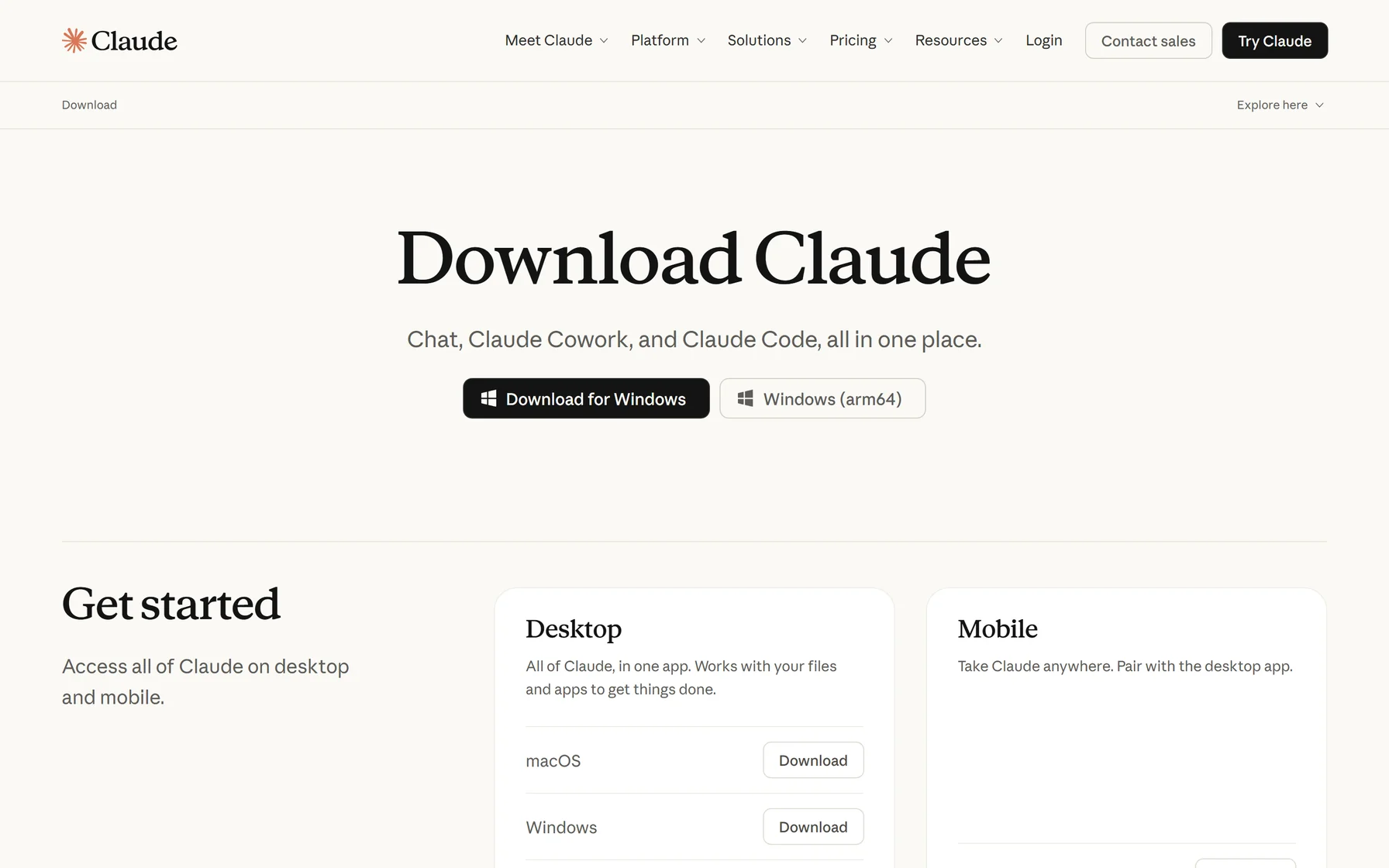
Adım 1: Uygulamayı indir
claude.ai'a gir ve Claude uygulamasını bilgisayarına indir (Mac veya Windows). Tek tıkla kurulur.
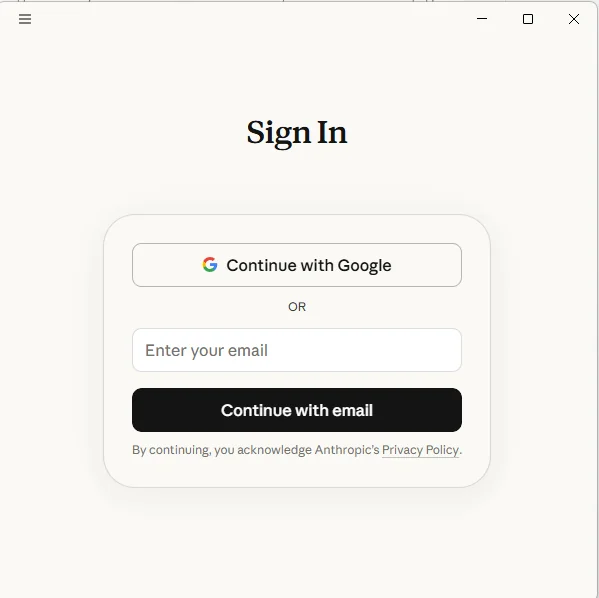
Adım 2: Giriş yap
Uygulamayı aç, hesabınla giriş yap. Hesabın yoksa bir dakikada oluştur.
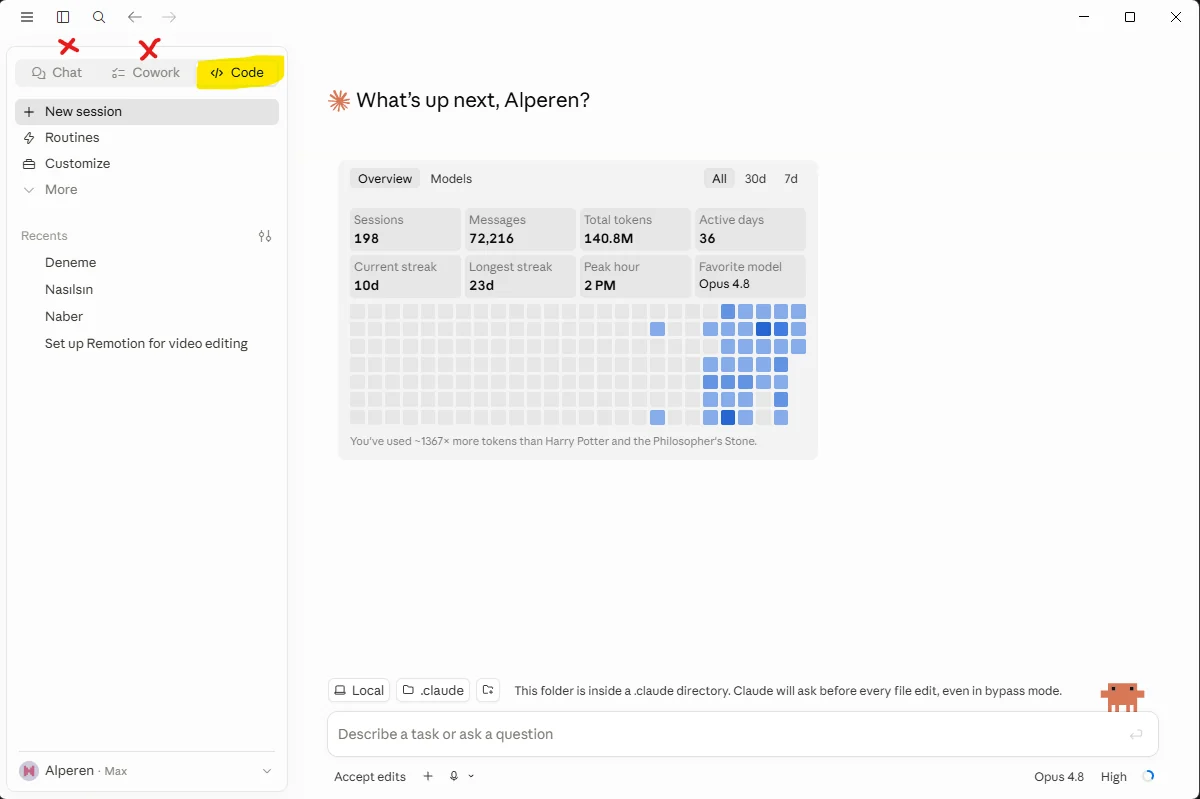
Adım 3: "Code" bölümüne geç
Uygulamanın içinde Code sekmesine tıkla. Burası Claude'un dosyalarınla gerçekten çalıştığı yer.
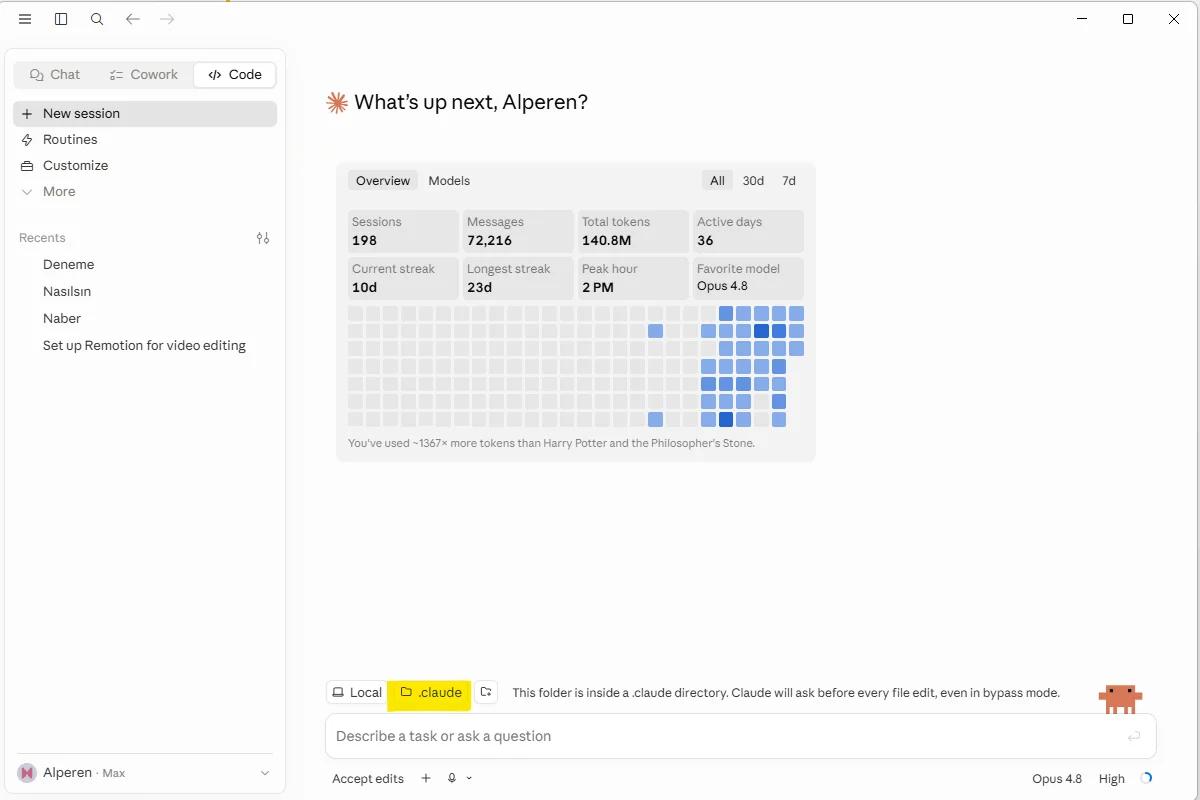
Adım 4: İlk klasörünü (projeni) seç
Bilgisayarından bir klasör seç, istersen "marka" adında yeni bir klasör aç. Claude artık o klasörün içinde çalışır. Basit kural: klasör = Claude'un çalışma alanı.
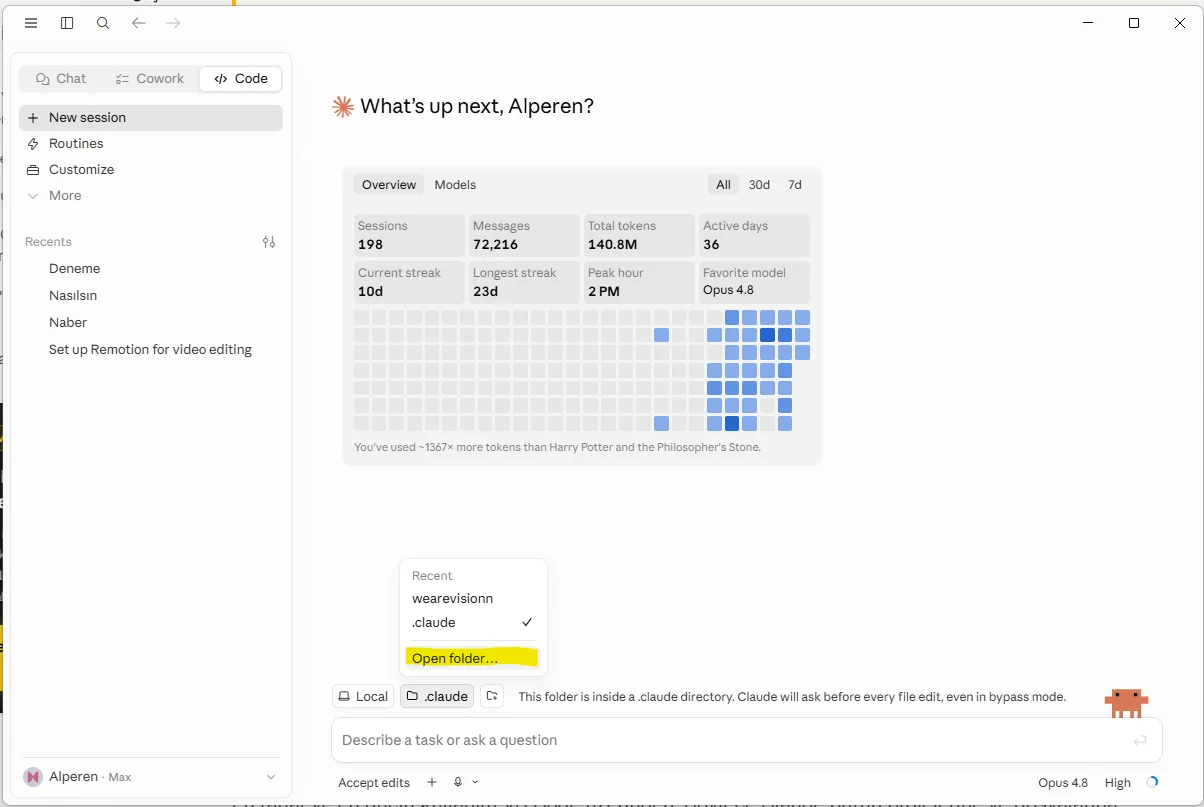
Alt çubuktaki klasör seçiciye tıkla:
Açılan menüden "Open folder…" seç:
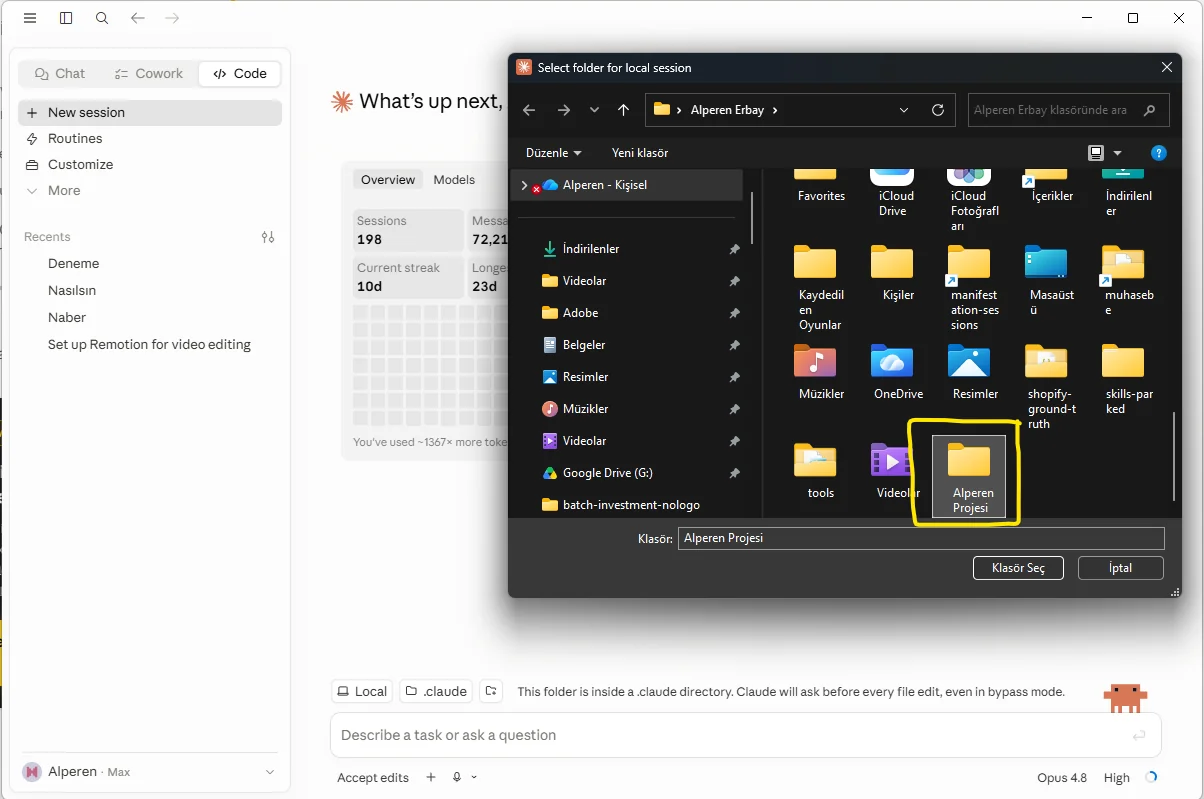
Kendi proje klasörünü seç (ya da yeni bir tane oluştur) ve "Klasör Seç" butonuna tıkla:
Adım 5: VS Code'u indir (kesin önerim)
En rahat ve en güçlü kullanım VS Code üzerinden. Böylece Claude bütün projelerine ve dosyalarına kolayca erişir, işin çok daha akıcı olur.
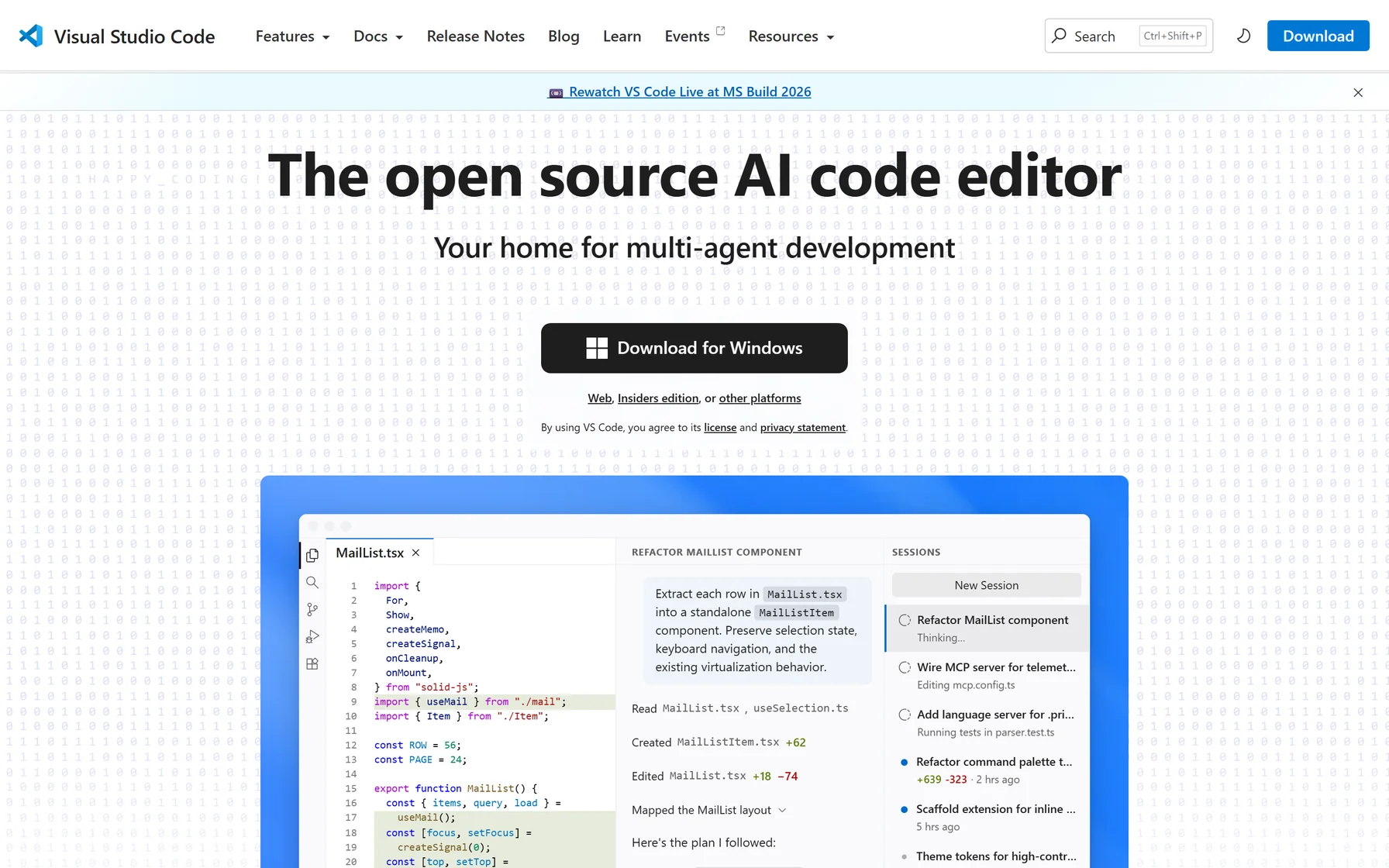
code.visualstudio.com adresinden ücretsiz indir ve kur.
Adım 6: VS Code'un içine Claude Code'u kur
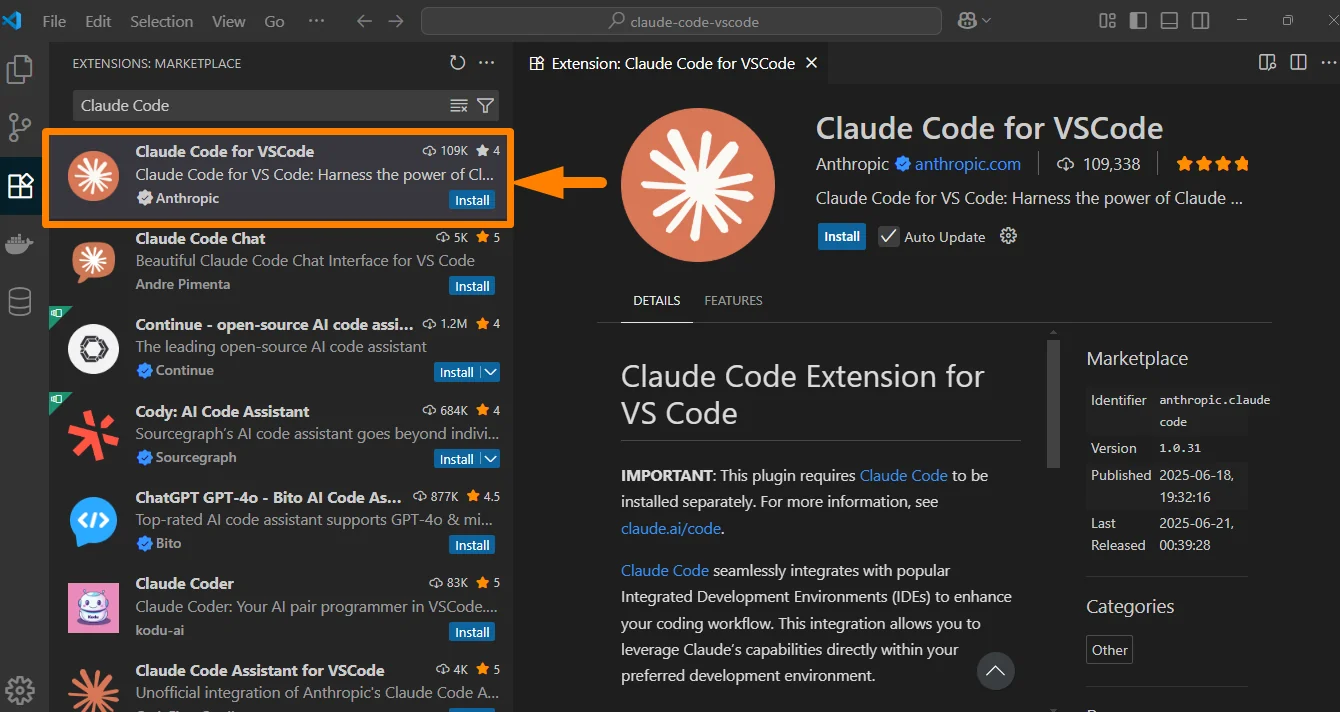
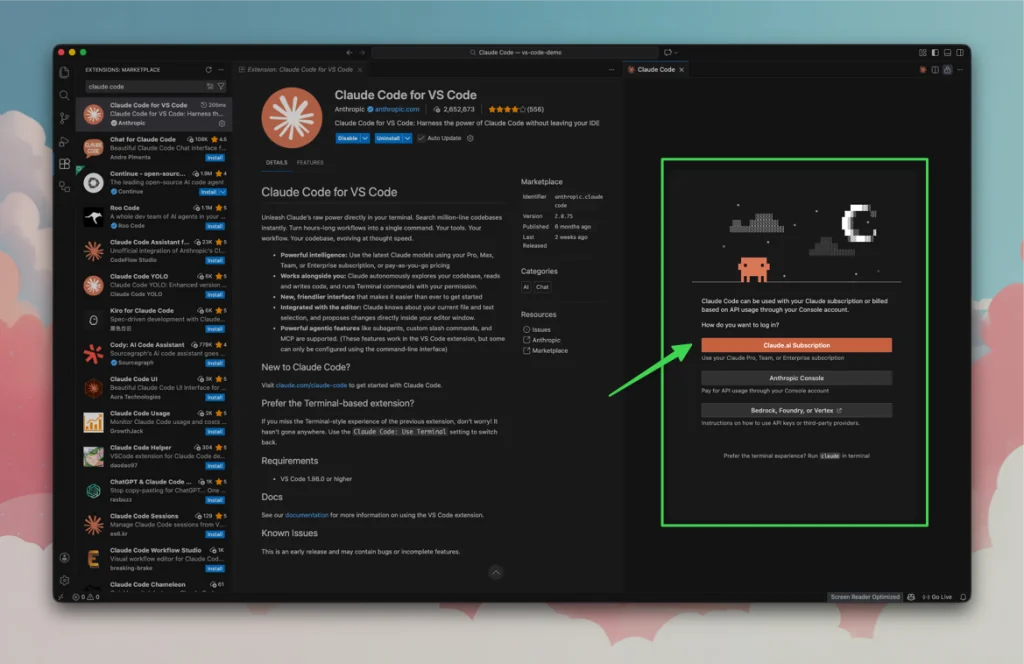
VS Code'u aç, sol taraftaki Extensions (Eklentiler) paneline geç ve arama kutusuna "Claude Code" yaz. Anthropic'in yayınladığı Claude Code for VSCode eklentisini Install et.
Kurulum bitince Claude paneli açılır ve nasıl giriş yapmak istediğini sorar. Claude.ai Subscription'a tıkla ve mevcut aboneliğinle (Pro/Max) giriş yap. Artık Claude doğrudan VS Code'un içinde çalışıyor.
Adım 7: Gerekli eklentileri ve yetenekleri kur
VS Code içinde yeni bir Claude Code oturumu (sohbet) başlat. Aşağıdaki komutları doğrudan bu sohbete yazacaksın.
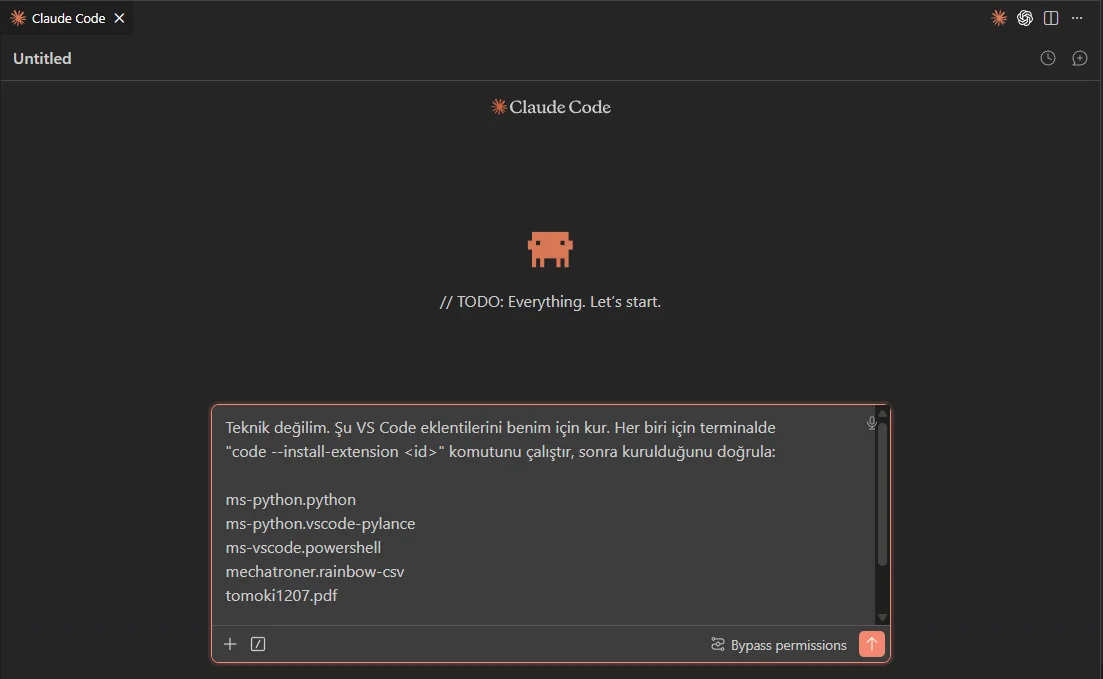
a) VS Code eklentileri. Aşağıdaki metni kopyala ve Claude'a yapıştır, eklentileri senin yerine kursun:
Teknik değilim. Şu VS Code eklentilerini benim için kur ve her birinin
kurulduğunu doğrula:

ms-python.python
ms-python.vscode-pylance
ms-vscode.powershell
mechatroner.rainbow-csv
tomoki1207.pdf

Bittiğinde her eklentinin ne işe yaradığını tek cümleyle özetle.
Ne işe yararlar: Python (Claude'un yazdığı scriptleri çalıştırır) · Pylance (Python kod yardımı) · PowerShell (Claude'un Windows'ta iş yapmasını sağlar) · Rainbow CSV (tablo/CSV dosyalarını okunur gösterir) · PDF (PDF'leri VS Code içinde açar).
b) Hazır yetenek paketi. Claude Code'a şunu yaz:
/plugin marketplace add minhnv0807/ai-business-skills
İçerik, pazarlama, rakip analizi ve e-posta dahil 60 hazır yetenek gelir.
c) Bağlantılar (Connectors). Uygulamadan şunları aç, Claude işine bağlansın:
- Gmail: e-postalarını okuyup yanıt taslağı hazırlasın
- Google Drive: dosya ve dokümanlarına erişsin
- Notion: içerik takvimi ve notlarınla çalışsın
- Canva: tasarımlarını oluştursun
Adım 8: "Bypass Permissions"i aç
Claude her adımda onay sormadan akıcı ilerlesin diye bu ayarı aç. Böylece sürekli "izin ver" demek zorunda kalmazsın.
⚠️ Güvenlik notu: Bu ayar, Claude'un komutları sana sormadan çalıştırmasına izin verir. Sadece kendi projende kullan; ne yaptığını gördükçe güvenin artar.
Kurulum tamam
Hepsi bu. Artık hazırsın. Rehberlere geri dön ve ilk yeteneği dene, gerisi kolay. İlk sistemin için üç iyi başlangıç var: görsel tarafında yapay zeka ürün görseli sistemini kur, reklam tarafında pazarlama planını Claude ile çıkar, içerik tarafında kişisel marka içerik stratejini netleştir.